
@drop Creator Guide
@dropの使い方
@dropは、イラストをガチャ、コレクション、コンプリート特典、チケット交換、エアワセへ展開するためのクリエイター向けサービスです。設定は@drop管理画面で行い、ファンにはガチャ一覧、個別ガチャ、チケットショップ、パズルページとして表示されます。
STEP 1
@dropで作る体験と設定場所を確認する
@dropは、イラストをガチャ、コレクション、チケット交換、エアワセに展開するサービスです。プロフィールや外部リンクの整理はConnect@で行います。
- 1ArtrIaにログインし、マイページの@dropメニューから@drop管理画面を開きます。
- 2ファンにはガチャ一覧、個別ガチャ、コレクション、チケットショップ、パズルページが表示されます。
- 3初めて使う時は、無料ガチャを1つ作って公開確認し、その公開URLをConnect@のリンクや案内モーダルに載せます。

@drop管理画面への入口
Check
- ✓@drop管理画面を開ける
- ✓Connect@との役割が分かる
- ✓最初に無料ガチャを試せる
STEP 2
ガチャの目的と公開方式を決める
無料向け、Patreon支援者向け、月次運用、R18指定などを最初に決めます。誰が引けるガチャなのかを先に決めると、後の設定が迷いにくくなります。
- 1ガチャ名、説明、サムネイル、公開状態を設定します。
- 2無料ガチャかPatreon支援者向けかを選び、Patreonの場合は対象ティアを設定します。
- 3R18ガチャは利用可能プランと年齢確認導線を確認してから公開します。
ガチャ設定画面
Check
- ✓公開状態が正しい
- ✓対象ティアが正しい
- ✓R18指定が意図どおり
STEP 3
ガチャ画像とコンプリート特典を登録する
画像の登録、表示順、重み付け、コンプリート特典画像をまとめて確認します。AIイラストはスマホで見切れないよう、正方形または中央に主役が入る構図を使います。
- 1ガチャ画像を登録し、一覧で欠けや重複がないか確認します。迷う場合は1000x1000px以上の正方形、または主役が中央に入る画像を用意します。
- 2必要に応じて表示順や重み付けを調整します。
- 3コンプリート特典画像が正しく設定されているか確認します。ファンが条件を達成した際に特典として開放され、マイコレクションや獲得履歴からいつでも見返せる状態になっているかをチェックしてください。
画像登録と特典設定
Check
- ✓画像が全て表示される
- ✓顔や文字が切れていない
- ✓特典画像を後から見返せる
STEP 4
コンプリートチケットショップを設定する
無料向けショップとPatreon支援者向けショップを分け、商品、消費枚数、メッセージ交換を設定します。
- 1無料向けショップとPatreon支援者向けショップを必要に応じて作成します。
- 2Patreon支援者向けショップでは対象ティアを設定します。
- 3商品名、内容、消費枚数、購入時メッセージの扱いを確認します。
ショップ商品設定
Check
- ✓消費枚数が正しい
- ✓ティア制限が正しい
- ✓メッセージ通知が管理トップに出る
STEP 5
イラストパズルを準備する
エアワセは、イラストを空きマスへ動かして完成させるスライドパズルです。公開URLは `/puzzles` です。先行確認期間中は、公開設定にしても運営者が許可した確認用アカウントだけに表示されます。
- 1パズルページを有効化し、タイトル、説明、公開状態を設定します。
- 23x3から10x10までの難易度で、正方形にトリミングしたイラストを登録します。迷う場合は1000x1000px以上の正方形画像を用意します。
- 3クリア後に見せる報酬イラスト、R18指定、Connect@からの導線、@dropガチャ一覧からの導線を確認します。
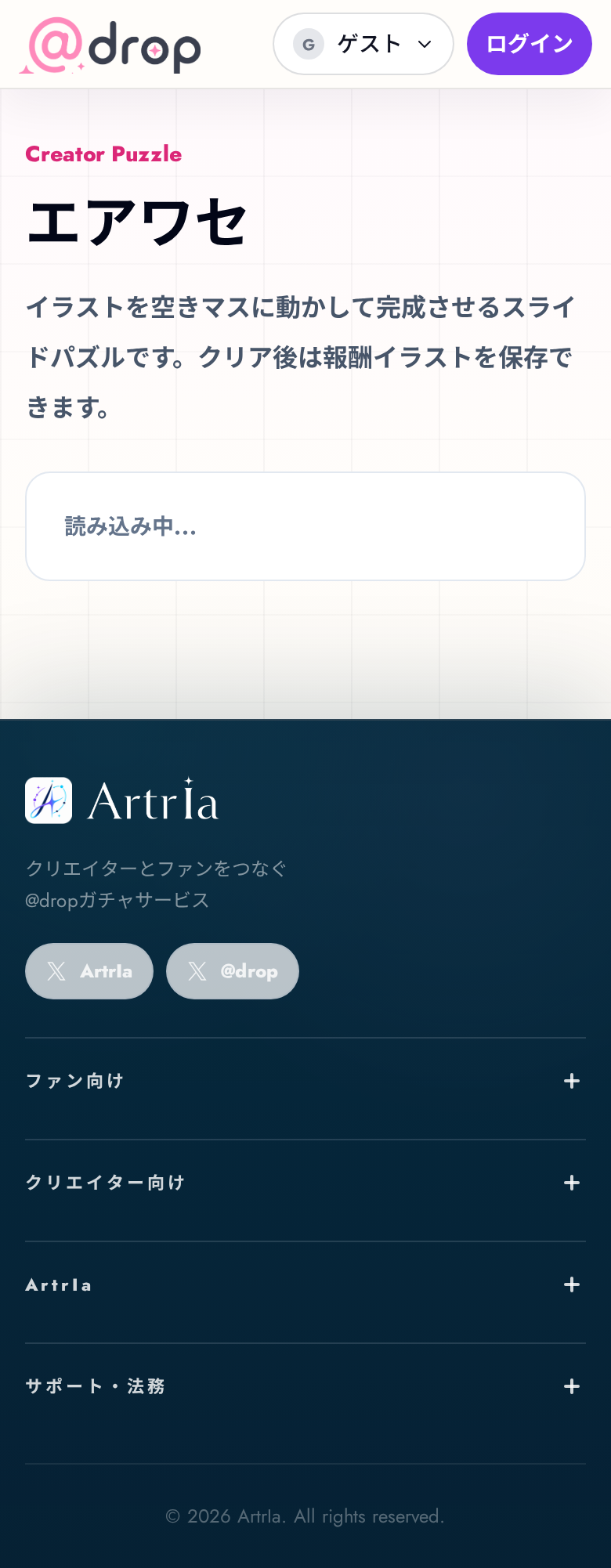
エアワセ公開ページ
Check
- ✓公開URLが開ける
- ✓報酬保存が動く
- ✓一般公開前は許可対象だけに見える
STEP 6
ファン側の導線と履歴を確認する
公開後は、ファンが辿るページと管理側の通知・履歴を両方確認します。獲得した作品や特典が、ファン側のコレクションや履歴からいつでも正しく見返せる状態になっているかを点検します。
- 1ガチャ一覧、個別ガチャ、コレクション、チケットショップ、パズルページをスマホで確認します。
- 2Connect@に載せる時は、ファン側で開いたガチャやパズルの公開URLをコピーし、Connect@の外部リンクや案内モーダルのリンク先に登録します。
- 3交換申請やメッセージ付き交換が管理画面トップとメッセージ機能に出るか確認します。
- 4Patreon支援者と非支援者で見える商品や引けるガチャが分かれているか確認します。獲得画像や開放済み特典がファン側の履歴から見返せるかも見ます。
公開後の確認導線
Check
- ✓ファン導線が迷わない
- ✓公開URLをConnect@に載せられる
- ✓保存・履歴を見返せる
よくある確認
Connect@とは何が違いますか?
@dropはガチャ、コレクション、チケット交換、エアワセなど、ファンが遊ぶ・集める・交換する体験を作るサービスです。Connect@はプロフィール、外部リンク、告知をまとめる公開ページです。@dropで作った公開ページへのリンクをConnect@に載せる、という関係で使います。
Patreon支援者向けと無料向けを同時に作れますか?
作れます。Patreon支援者向けはティアを設定し、無料向けとはショップやガチャの見え方を分けて確認してください。
初めて@dropを使う時は何から作ればよいですか?
まず無料ガチャを1つ作り、公開状態にしてファン側ページをスマホで開いて確認します。問題なければ、その公開URLをコピーしてConnect@の外部リンクや案内モーダルに登録してください。
画像サイズはどれくらいがよいですか?
迷う場合は1000x1000px以上の正方形画像を用意してください。縦長や横長のAIイラストを使う場合は、スマホ表示で顔、文字、重要な部分が切れていないか確認します。
エアワセはすぐ一般公開されますか?
初期は一般公開せず、運営者が許可した確認用アカウントだけで先行確認します。先行確認期間中は、公開設定にしても一般ファンには表示されません。公開日は別途決めたタイミングで開放します。
ファンが保存した特典画像はどこで確認しますか?
本サービスにおける「保存」は、端末への画像ダウンロードだけでなく、サイト内のコレクションや獲得履歴に記録され、いつでも見返せる状態を指します。ガチャや交換で開放された画像が、ファン側のコレクションや履歴から正常に閲覧できるかをご確認ください。公開前チェックでは、実際にファン側のアカウントで操作を行い、後から同じ画像を開けるかテストすることをおすすめします。