
Connect@ Guide
Connect@の使い方
Connect@は、クリエイターのプロフィール、外部リンク、案内モーダルをまとめ、ファンが次の行動に進みやすくする公開ページです。設定はArtrIaのマイページから行い、ガチャやパズル本体は@drop側で管理します。
STEP 1
Connect@でできることと設定場所を確認する
Connect@は、ファンに見せるプロフィール、外部リンク、案内モーダルをまとめるサービスです。ガチャやパズル本体は@dropで管理します。
- 1ArtrIaにログインし、マイページからConnect@の設定画面を開きます。
- 2ファンにはConnect@の公開プロフィールが表示されます。活動紹介、リンク、告知をここにまとめます。
- 3最初はConnect@プロフィールを整え、次に@dropで無料ガチャを1つ作り、公開済みページへのリンクをConnect@に載せる順番で進めます。
マイページからConnect@設定へ
Check
- ✓設定入口が分かる
- ✓Connect@と@dropの役割を分けている
- ✓最初に作る順番が分かる
STEP 2
Connect@プロフィールを整える
ファンが最初に見る名前、説明文、アイコン、ヘッダー画像を設定します。初めて来た人が、誰のページで何を見ればよいか分かる状態にします。
- 1管理画面で表示名、自己紹介、活動ジャンルを入力します。
- 2アイコンとヘッダー画像を登録し、スマホで文字や顔が切れていないか確認します。
- 3クリエイタートップの背景は作品の雰囲気に合わせ、本文が読みづらくならない濃さにします。
プロフィール上部の表示確認
Check
- ✓表示名が活動名と一致している
- ✓スマホで画像が崩れていない
- ✓本文が背景に埋もれていない
STEP 3
ファンの次の行動をリンクにまとめる
SNS、支援サイト、販売ページ、告知ページなどを目的別に並べます。ファンが迷わず支援・閲覧・購入へ進める順番にします。
- 1リンク名は「支援する」「作品を見る」のように行動が分かる言葉にします。
- 2@dropのガチャ、チケットショップ、エアワセ(イラストのスライドパズル)へ誘導する場合は、ファン側で開いた公開ページのURLをコピーしてリンクに登録します。
- 3重要なリンクほど上に置き、期間限定の告知は公開期間中だけ上部に出します。
- 4外部URLや@dropの公開URLを開いて、ログインや年齢確認を含めて想定どおり到達できるか確認します。
リンクカードの並び
Check
- ✓リンク切れがない
- ✓重要リンクが上にある
- ✓ボタン文言が具体的
STEP 4
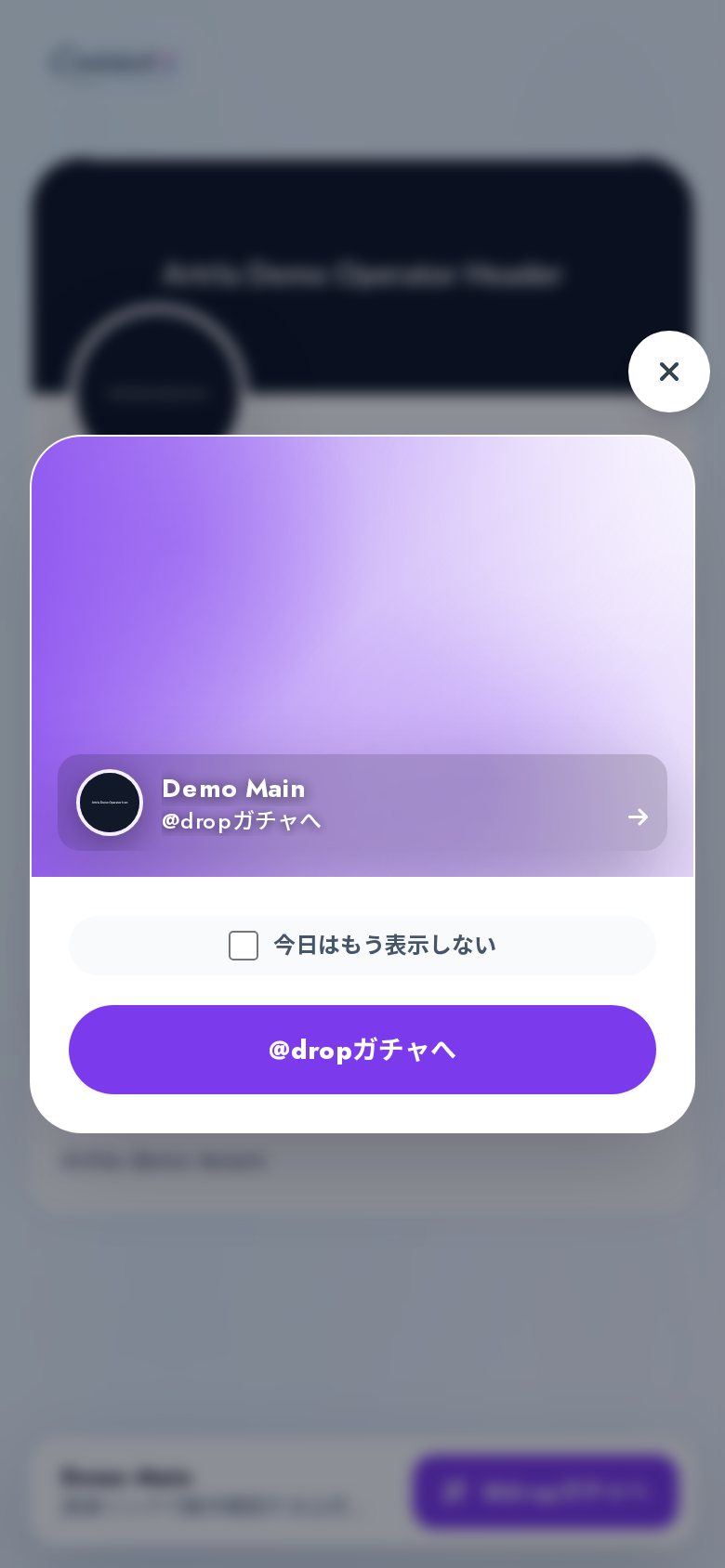
最初に伝えたい案内をモーダルにする
新作告知、支援誘導、@dropへの誘導など、訪問直後に見せたい情報を設定します。
- 1案内文は1つの目的に絞り、CTAボタンの文言とリンク先を合わせます。
- 2ボタン色はページのアクセントカラーと競合しないように設定します。
- 3公開ページをシークレットウィンドウで開き、出しすぎになっていないか確認します。
案内モーダルのプレビュー
Check
- ✓CTAが1つに絞られている
- ✓リンク先が正しい
- ✓閉じた後のページも読める
STEP 5
クリエイター紹介サムネイルを確認する
Connect@の一覧や紹介枠で使われる、あなたの看板画像です。@dropのガチャサムネイルとは別に、活動内容が一目で伝わる画像にします。
- 1一覧で縮小されても分かる構図の画像を選びます。迷う場合は1000x1000px以上の正方形画像を用意します。
- 2R18画像や誤解を招く画像は避け、全年齢の入口として見える状態にします。
- 3更新後はConnect@ページと一覧表示の両方を確認します。
紹介一覧での見え方
Check
- ✓縮小表示で分かる
- ✓全年齢の入口として問題ない
- ✓更新後に一覧も確認済み
STEP 6
公開前に最低限確認する
プロフィール、リンク、問い合わせ先、外部サービスへのリンクを公開前にまとめて確認します。スマートフォンからも実際の公開ページを開き、レイアウトや表示に問題がないか確認しておくことを推奨します。
- 1スマホ幅で上から下まで読み、文字が詰まっていないか確認します。
- 2問い合わせフォームや外部リンクの送信先を確認します。
- 3@dropやエアワセへの導線を出す場合は、公開設定が有効なページだけに表示されているか確認します。
公開前チェックリスト
Check
- ✓スマホ確認済み
- ✓問い合わせ先が正しい
- ✓非公開ページへの導線が出ていない
よくある確認
Connect@と@dropは同じ管理画面ですか?
別サービスです。Connect@はプロフィール、外部リンク、訪問時の案内を管理します。@dropはガチャ、コレクション、コンプリートチケットショップ、エアワセなど、ファンが参加する体験を管理します。
@dropパズルへの導線はConnect@で編集しますか?
パズル本体の画像、難易度、報酬、公開状態は@drop側で設定します。Connect@では、公開済みのパズルページへ案内するリンクや告知だけを載せます。
どこから確認すればよいですか?
ArtrIaにログインしてマイページからConnect@設定を開きます。まずプロフィール、次に外部リンク、最後に案内モーダルを確認してください。公開前には、ファン側の公開ページをスマートフォンで実際に開いて一通り確認することをおすすめします。
初めて使う時は何から作ればよいですか?
まずConnect@プロフィールを整え、次に@dropで無料ガチャを1つ作るのがおすすめです。ガチャやパズルを公開したら、ファン側で開いた公開ページのURLをコピーしてConnect@のリンクや案内モーダルに登録します。